
Batería salud
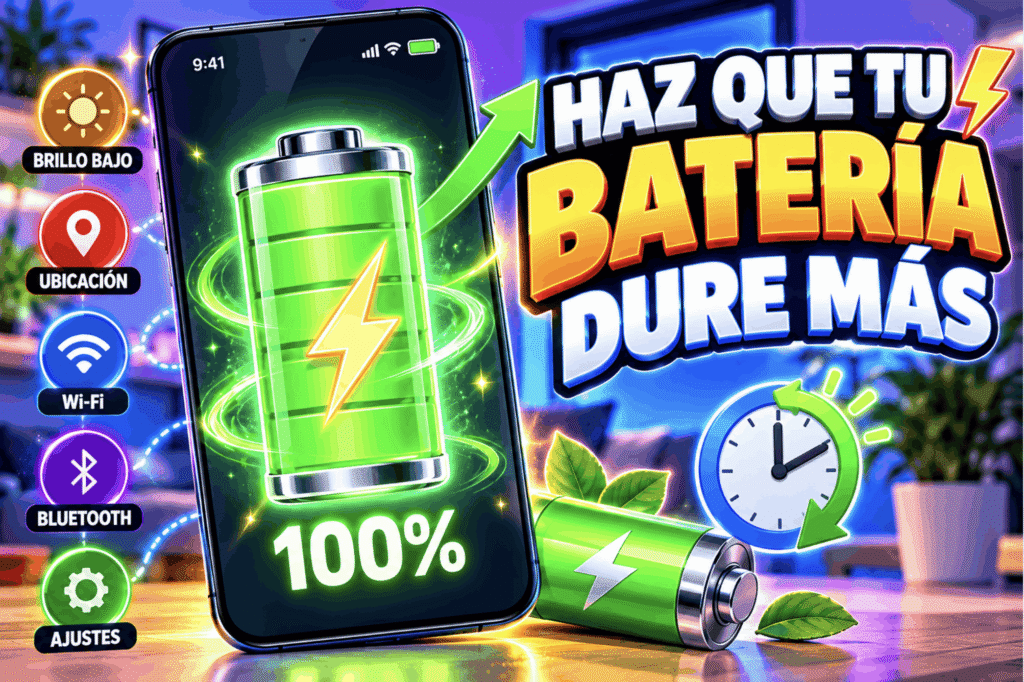
¿Cargas tu teléfono al 100% por la mañana y pocas horas después ya necesitas conectarlo nuevamente? ¿Sientes que la batería se agota demasiado rápido, incluso cuando casi no utilizas el celular?
Este problema puede resultar especialmente molesto cuando necesitas comunicarte, trabajar, estudiar, utilizar redes sociales o salir de casa sin llevar un cargador.
Muchas personas piensan que una batería que dura poco necesariamente está dañada. Sin embargo, existen diferentes factores que pueden aumentar el consumo de energía.
El brillo de la pantalla, las aplicaciones que trabajan en segundo plano, la cobertura móvil, la temperatura y determinadas configuraciones pueden influir en la autonomía del dispositivo.
Además, las baterías recargables pierden capacidad con el paso del tiempo, por lo que un teléfono antiguo puede durar menos horas que cuando era nuevo.
La buena noticia es que existen ajustes sencillos que pueden ayudarte a aprovechar mejor la energía disponible.
En este artículo conocerás 15 trucos para hacer que la batería de tu celular dure más tiempo, tanto si utilizas Android como iPhone.
También aprenderás a identificar las aplicaciones que consumen demasiada energía, reconocer señales de desgaste y evitar hábitos que pueden perjudicar la batería.
Importante: estos consejos pueden reducir el consumo energético, pero no aumentan físicamente la capacidad de la batería ni garantizan una duración determinada.
Contents
🔋 Índice: consigue que tu batería dure más
Selecciona cualquier consejo para ir directamente a su explicación.
- Descubre qué consume tu batería
- Activa el ahorro de energía
- Reduce el brillo de pantalla
- Acorta el tiempo de bloqueo
- Controla las aplicaciones en segundo plano
- Revisa los permisos de ubicación
- Evita el consumo por mala señal
- Reduce las notificaciones innecesarias
- Utiliza el modo oscuro
- Administra las conexiones inalámbricas
- Protege el celular del calor
- Mejora tus hábitos de carga
- Mantén actualizado el sistema
- Comprueba la salud de la batería
- Identifica cuándo cambiar la batería
- Tabla de problemas y soluciones
- Preguntas frecuentes
1. Descubre qué aplicaciones están consumiendo demasiada batería
Antes de modificar la configuración del teléfono, es importante conocer qué está utilizando la mayor parte de la energía.
Tanto Android como iPhone ofrecen herramientas que permiten consultar el consumo de batería de las aplicaciones.
En Android, normalmente puedes abrir Ajustes y buscar el apartado Batería o Uso de batería.
En iPhone, entra en Configuración y selecciona Batería.
Allí encontrarás estadísticas sobre las aplicaciones que han consumido energía durante un periodo determinado.
Si una aplicación aparece entre las primeras posiciones, no significa necesariamente que tenga un problema.
Por ejemplo, es normal que una aplicación de videos consuma bastante batería si la utilizas durante varias horas.
Lo importante es identificar consumos que no correspondan con el uso que realmente has realizado.
Si una aplicación presenta un comportamiento extraño, comprueba si está actualizada y revisa sus permisos.
Este diagnóstico te ayudará a realizar cambios más útiles que simplemente desactivar funciones al azar.
2. Activa el modo ahorro de batería para conseguir más horas de uso
Una de las funciones más útiles de los teléfonos modernos es el modo de ahorro de energía.
Este ajuste está diseñado para reducir determinadas actividades que consumen batería.
Dependiendo del dispositivo, puede limitar procesos en segundo plano, reducir efectos visuales o modificar otras funciones.
En Android, busca la opción Ahorro de batería dentro de los ajustes.
En iPhone, puedes encontrar el Modo de bajo consumo en la configuración de batería.
Cuando lo activas, es posible que algunas tareas se ejecuten con menor frecuencia.
Por ejemplo, determinadas aplicaciones podrían tardar más en actualizar su contenido.
Esto es normal porque el objetivo consiste en reducir el consumo de energía.
El modo ahorro resulta especialmente útil cuando necesitas que el teléfono funcione durante varias horas y no tienes un cargador disponible.
Sin embargo, el ahorro real dependerá de las actividades que estés realizando.
3. Reduce el brillo de la pantalla para gastar menos batería
La pantalla es uno de los componentes que puede consumir una cantidad importante de energía.
Cuando utilizas el brillo al máximo durante mucho tiempo, el consumo puede aumentar.
Por eso, ajustar la iluminación es una medida sencilla para mejorar la autonomía.
Abre el centro de control o el panel de ajustes rápidos de tu teléfono.
Después reduce el brillo hasta encontrar un nivel cómodo para tus ojos.
También puedes utilizar el brillo automático o adaptable, si está disponible.
Esta función modifica la iluminación según las condiciones del ambiente.
En exteriores, puede ser necesario utilizar un brillo más elevado para observar correctamente el contenido.
Lo importante es evitar mantenerlo innecesariamente al máximo cuando no lo necesitas.
La mejora de autonomía dependerá del tipo de pantalla y del tiempo que permanezca encendida.
4. Configura el bloqueo automático para que la pantalla no permanezca encendida
¿Alguna vez has dejado el teléfono sobre una mesa y la pantalla continúa encendida durante varios minutos?
Esto puede provocar un consumo innecesario de energía.
Una solución consiste en reducir el tiempo que tarda el dispositivo en apagar automáticamente la pantalla cuando no lo utilizas.
En Android, busca opciones como Tiempo de espera de pantalla o Suspender.
En iPhone, puedes revisar la función Bloqueo automático dentro de Pantalla y brillo.
Selecciona un intervalo que resulte cómodo para tus actividades.
Por ejemplo, un tiempo de 30 segundos puede ser útil para muchas personas.
Sin embargo, si utilizas el teléfono para leer documentos, quizá prefieras un intervalo mayor.
La idea es evitar que la pantalla permanezca encendida sin necesidad.
También puedes bloquear manualmente el teléfono cuando termines de utilizarlo.
5. Controla las aplicaciones que trabajan en segundo plano
Algunas aplicaciones pueden realizar determinadas actividades aunque no estén abiertas en la pantalla.
Por ejemplo, pueden sincronizar información, comprobar actualizaciones o preparar contenido.
Estas funciones pueden resultar útiles, pero también pueden consumir energía.
Si observas que una aplicación utiliza demasiada batería en segundo plano, revisa sus ajustes.
En Android, puedes encontrar opciones de administración de batería por aplicación.
En iPhone, existe una configuración de actualización en segundo plano para determinadas aplicaciones.
No es necesario desactivar todas estas funciones.
Algunas aplicaciones necesitan actividad en segundo plano para funcionar correctamente.
Además, cerrar constantemente todas las aplicaciones de la vista de multitarea no garantiza un ahorro de energía.
Lo recomendable es identificar las aplicaciones problemáticas y modificar únicamente las configuraciones necesarias.
6. Revisa qué aplicaciones utilizan tu ubicación constantemente
Muchas aplicaciones utilizan los servicios de ubicación para ofrecer funciones útiles.
Por ejemplo, los mapas necesitan conocer tu posición para mostrar rutas y direcciones.
Sin embargo, no todas las aplicaciones requieren acceso permanente a tu ubicación.
Para comprobarlo, abre la configuración de privacidad del teléfono.
Busca el apartado de servicios de ubicación y revisa los permisos concedidos.
Cuando sea posible, selecciona la opción que permite utilizar la ubicación solamente mientras usas una aplicación.
Esto puede reducir determinadas actividades innecesarias.
También ayuda a mejorar el control sobre tu privacidad.
Recuerda que algunas funciones de seguridad, navegación o localización de dispositivos pueden necesitar permisos específicos.
No desactives servicios importantes sin comprender primero sus consecuencias.
7. Evita que la mala señal móvil consuma demasiada energía
Cuando tu teléfono tiene dificultades para mantener una conexión con la red móvil, puede necesitar más energía para comunicarse.
Esto puede ocurrir en edificios con paredes gruesas, zonas rurales o lugares con cobertura limitada.
Si observas que la batería se descarga rápidamente cuando estás en una zona sin señal, este factor podría estar influyendo.
Cuando tengas acceso a una red WiFi confiable, utilizarla puede resultar conveniente para determinadas actividades.
Si te encuentras en un lugar donde no existe cobertura y no necesitas recibir llamadas ni mensajes, el modo avión puede reducir el consumo relacionado con la búsqueda de red.
Sin embargo, recuerda que el modo avión desactiva las conexiones celulares.
Esto significa que podrías dejar de recibir llamadas normales y otros servicios que dependen de la red móvil.
No lo utilices cuando necesites mantenerte localizable.
La cobertura y el consumo energético pueden variar considerablemente según el dispositivo y el operador.
8. Reduce las notificaciones que encienden la pantalla constantemente
Las notificaciones permiten enterarte de mensajes, noticias y novedades de tus aplicaciones.
Sin embargo, recibir avisos constantemente puede provocar que la pantalla se active con frecuencia.
Esto puede aumentar el consumo energético, especialmente cuando el teléfono ilumina la pantalla con cada notificación.
Para reducirlo, revisa qué aplicaciones tienen permiso para enviarte avisos.
Puedes desactivar las notificaciones de juegos, promociones y aplicaciones que no consideres importantes.
También puedes modificar la forma en que aparecen los avisos en la pantalla de bloqueo.
Conserva las notificaciones que realmente necesitas, como mensajes importantes o alertas de seguridad.
La intención no es dejar de recibir información útil, sino evitar interrupciones innecesarias.
Este cambio también puede ayudarte a utilizar el teléfono de manera más cómoda.
9. Utiliza el modo oscuro para reducir el consumo en pantallas compatibles
El modo oscuro cambia la apariencia de muchas aplicaciones y menús, utilizando fondos oscuros en lugar de claros.
Además de modificar la apariencia, puede ayudar a reducir el consumo energético en determinadas pantallas.
Esto ocurre especialmente en tecnologías OLED, donde los píxeles pueden emitir menos luz al mostrar colores oscuros.
En cambio, el ahorro puede ser menor o diferente en pantallas LCD.
Para activar esta función, busca Modo oscuro dentro de los ajustes de pantalla.
También puedes configurar un horario automático cuando el sistema lo permita.
Algunas aplicaciones tienen su propio tema oscuro.
Recuerda que el ahorro depende del brillo, del contenido mostrado y del tipo de pantalla.
No significa que activar el modo oscuro vaya a duplicar la duración de la batería.
10. Administra el Bluetooth, WiFi y otras conexiones inalámbricas
Los teléfonos modernos utilizan diferentes tecnologías para conectarse con otros dispositivos.
Entre ellas se encuentran WiFi, Bluetooth, datos móviles y funciones de localización.
Estas conexiones están diseñadas para funcionar eficientemente, pero algunas actividades relacionadas con ellas pueden consumir energía.
Por ejemplo, utilizar constantemente la ubicación o transferir archivos puede aumentar el consumo.
Si no necesitas una conexión determinada durante un periodo prolongado, puedes considerar desactivarla.
Sin embargo, no es necesario apagar y encender todas las conexiones continuamente.
De hecho, utilizar WiFi en lugar de datos móviles puede ahorrar energía en determinadas condiciones.
También debes considerar que apagar Bluetooth puede desconectar audífonos, relojes y otros accesorios.
Lo importante es adaptar la configuración a tu uso real.
11. Evita que tu celular se caliente demasiado
Las temperaturas elevadas pueden afectar el funcionamiento y la vida útil de las baterías de iones de litio.
Por eso, conviene evitar exponer el teléfono a fuentes de calor intenso.
No lo dejes bajo el sol directo durante periodos prolongados.
Tampoco es recomendable mantenerlo dentro de un automóvil estacionado bajo temperaturas elevadas.
Algunas actividades exigentes, como videojuegos o grabación de video, pueden generar calor adicional.
Si el teléfono se calienta demasiado, reduce las actividades intensivas y permite que se enfríe en un ambiente adecuado.
No intentes enfriarlo introduciéndolo en un refrigerador o congelador.
Los cambios bruscos de temperatura y la humedad pueden provocar otros problemas.
Si el teléfono muestra una advertencia de temperatura, sigue las instrucciones del fabricante.
Un dispositivo que se sobrecalienta repetidamente durante tareas sencillas puede necesitar revisión técnica.
12. Aprende a cargar correctamente tu celular para cuidar la batería
La forma en que cargas tu teléfono puede influir en la conservación de su batería a largo plazo.
Las baterías modernas de iones de litio no necesitan descargarse completamente antes de volver a cargarlas.
Por eso, no es necesario esperar a que el celular llegue al 0% todos los días.
También puedes utilizar las funciones de carga optimizada o límites de carga cuando estén disponibles.
Estas herramientas buscan reducir determinadas condiciones que contribuyen al desgaste de la batería.
Utiliza cargadores y cables compatibles que cumplan las especificaciones de seguridad del dispositivo.
Evita cargar el teléfono en lugares donde se acumule demasiado calor.
Si necesitas utilizarlo mientras carga, presta atención a su temperatura, especialmente durante actividades exigentes.
No existe una regla universal que obligue a desconectar todos los teléfonos exactamente al 80%.
Lo recomendable es seguir las indicaciones del fabricante y utilizar las funciones de protección disponibles.
13. Actualiza tu teléfono para corregir problemas de consumo energético
Las actualizaciones de Android y iOS pueden incluir mejoras de rendimiento, seguridad y estabilidad.
En determinadas situaciones, también pueden corregir errores que provocan un consumo excesivo de batería.
Para comprobar si existen actualizaciones, abre los ajustes del dispositivo.
Busca la sección correspondiente al sistema operativo.
Antes de actualizar, asegúrate de tener suficiente batería y espacio disponible.
También es recomendable conservar una copia de seguridad de la información importante.
Después de algunas actualizaciones, el teléfono puede realizar tareas de optimización o procesamiento durante un tiempo.
Esto puede ocasionar un consumo temporalmente diferente al habitual.
Si el problema continúa durante varios días, revisa las estadísticas de batería y consulta el soporte oficial.
Recuerda que una actualización no garantiza una mejora de autonomía en todos los dispositivos.
14. Comprueba si la batería de tu celular ya perdió capacidad
Con el paso del tiempo, las baterías recargables pierden parte de su capacidad para almacenar energía.
Este proceso es normal y depende de factores como el uso, los ciclos de carga y la temperatura.
En determinados modelos de iPhone, puedes consultar información sobre la condición de la batería desde Configuración.
Busca el apartado Batería y las opciones de salud o condición disponibles en tu modelo.
En Android, la información puede variar según la marca y la versión del sistema.
Algunos fabricantes incluyen herramientas de diagnóstico o información sobre el estado de la batería.
Si tu teléfono muestra una capacidad máxima reducida, esto puede explicar por qué dura menos tiempo que cuando era nuevo.
Sin embargo, la cifra de capacidad no es el único factor que determina la autonomía.
También influyen el consumo de las aplicaciones, la cobertura y la temperatura.
Si tienes dudas sobre el estado real de la batería, consulta un servicio técnico autorizado.
15. Identifica cuándo necesitas reemplazar la batería del teléfono
Si has realizado diferentes ajustes y la autonomía continúa siendo muy baja, podría existir desgaste de la batería.
Una señal frecuente es que el teléfono dure considerablemente menos que cuando era nuevo, incluso con un uso parecido.
También pueden aparecer apagados inesperados o advertencias del sistema relacionadas con el estado de la batería.
Sin embargo, estos síntomas pueden tener diferentes causas.
Por eso, antes de reemplazarla, conviene realizar un diagnóstico adecuado.
Si observas que la batería está hinchada, que la pantalla comienza a levantarse o que el teléfono presenta deformaciones, deja de utilizarlo y cargarlo.
En ese caso, solicita atención profesional lo antes posible.
No intentes perforar, presionar ni extraer una batería hinchada.
Cuando el reemplazo sea necesario, utiliza servicios y componentes apropiados para el dispositivo.
Una batería nueva en buenas condiciones puede recuperar parte de la autonomía perdida por desgaste, pero no elimina otros problemas de consumo.
Tabla: por qué se descarga rápido tu celular y cómo solucionarlo
| Problema | Posible causa | Solución recomendada |
|---|---|---|
| Batería dura pocas horas | Aplicaciones o desgaste | Revisar consumo y salud |
| Se descarga viendo videos | Pantalla y procesamiento | Reducir brillo y calidad si conviene |
| Consume batería sin usarlo | Actividad en segundo plano | Revisar estadísticas y permisos |
| Se descarga donde no hay señal | Búsqueda de red móvil | Comprobar cobertura |
| Celular muy caliente | Calor ambiental o uso intensivo | Reducir actividad y dejar enfriar |
| Se apaga inesperadamente | Batería o problema de software | Solicitar diagnóstico |
| Batería hinchada | Posible falla física | Dejar de usar y buscar servicio técnico |
Preguntas frecuentes sobre cómo ahorrar batería en el celular
¿Cómo hacer que la batería de mi celular dure todo el día?
Reduce el brillo innecesario, utiliza el ahorro de energía, revisa las aplicaciones que más consumen y mantén el teléfono actualizado. La duración dependerá de la capacidad de la batería y de tus hábitos de uso.
¿Por qué mi celular se descarga rápido aunque no lo use?
Podría deberse a procesos en segundo plano, mala cobertura móvil, sincronizaciones, problemas de software o desgaste de la batería. Revisa las estadísticas de consumo para identificar posibles causas.
¿El modo ahorro de batería realmente funciona?
Sí, puede reducir el consumo energético mediante limitaciones de determinadas funciones. La cantidad de batería ahorrada depende del dispositivo y de las actividades que realices.
¿Es malo cargar el celular hasta el 100%?
No significa que la batería vaya a dañarse inmediatamente. Sin embargo, mantenerla durante periodos prolongados en condiciones de calor y carga elevada puede contribuir al desgaste. Utiliza las funciones de carga optimizada disponibles.
¿El modo oscuro ayuda a ahorrar batería?
Puede ayudar especialmente en pantallas OLED, aunque el ahorro varía según el brillo y el contenido mostrado. En pantallas LCD, el beneficio puede ser menor.
¿Cerrar todas las aplicaciones ahorra batería?
No necesariamente. Los sistemas modernos administran las aplicaciones en segundo plano. Forzar su cierre constantemente no garantiza un ahorro y puede ser contraproducente en algunos casos.
¿Cuándo debo cambiar la batería de mi celular?
Cuando presenta desgaste significativo, apagados inesperados o una autonomía insuficiente y un diagnóstico confirma que el reemplazo es apropiado. Si está hinchada, deja de utilizar el dispositivo y busca asistencia profesional.
Conclusión: consigue que tu celular dure más tiempo sin cargarlo constantemente
Si tu teléfono se descarga rápidamente, no significa necesariamente que debas comprar uno nuevo.
En muchas situaciones, puedes mejorar la autonomía revisando las aplicaciones que consumen energía y modificando algunas configuraciones.
Reducir el brillo, utilizar el ahorro de batería y controlar determinadas actividades en segundo plano puede ayudarte a aprovechar mejor la carga disponible.
También es importante evitar temperaturas elevadas y utilizar hábitos de carga adecuados.
Si la batería ya perdió una parte importante de su capacidad, puede ser necesario evaluar su reemplazo.
Recuerda que la duración real depende del modelo, la antigüedad del dispositivo y las actividades que realizas diariamente.
Con estos 15 consejos podrás identificar qué está agotando la batería de tu celular y tomar medidas para disfrutar de más horas de uso sin depender constantemente del cargador.

Deja una respuesta