
¿Tu celular tiene virus? 15 señales de infección y cómo eliminar aplicaciones peligrosas de Android y iPhone

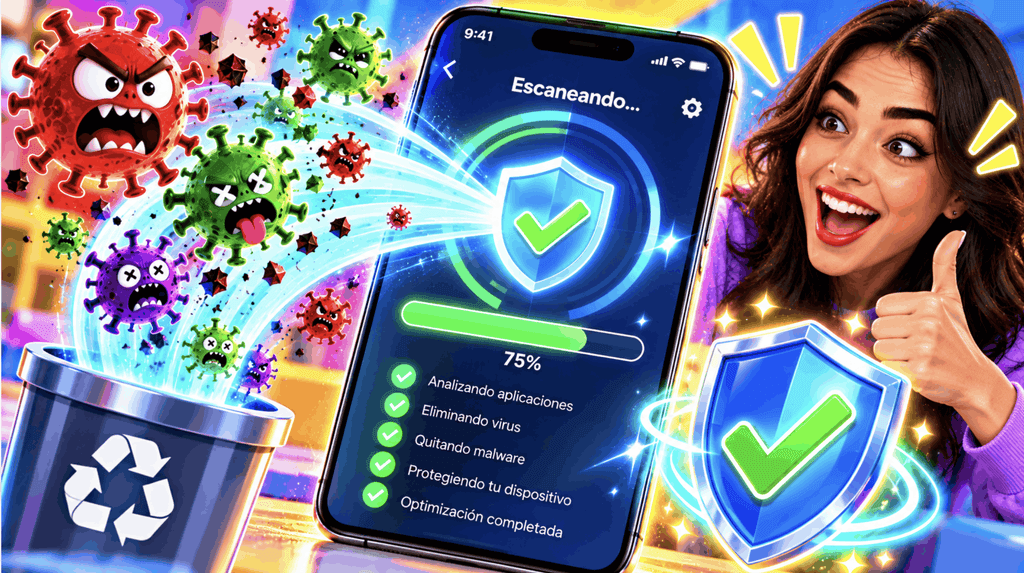
¿Tu celular comenzó a funcionar lentamente, aparecen anuncios extraños o se abren páginas de internet sin que tú las hayas solicitado? Es normal preocuparse cuando un teléfono empieza a comportarse de manera diferente, especialmente si contiene fotografías, conversaciones, contraseñas y aplicaciones bancarias.
Muchas personas creen que cualquier problema de rendimiento significa que su celular tiene un virus. Sin embargo, no siempre es así. Una batería deteriorada, poco espacio de almacenamiento o una aplicación defectuosa también pueden provocar síntomas parecidos.
Por otra parte, existen amenazas reales, como aplicaciones maliciosas, programas espía, enlaces fraudulentos y páginas diseñadas para robar información personal.
Algunas amenazas intentan mostrar publicidad invasiva, mientras que otras buscan obtener permisos innecesarios o engañar al usuario para que introduzca sus contraseñas.
Por eso es importante aprender a distinguir entre una falla normal del teléfono y una situación que requiere medidas de seguridad.
En esta guía conocerás 15 señales y soluciones para detectar posibles virus en un celular Android o iPhone, revisar aplicaciones sospechosas y mejorar la protección de tus datos.
También aprenderás cómo utilizar las herramientas de seguridad del teléfono, qué hacer cuando aparecen alertas falsas y cuándo puede ser necesario restablecer el dispositivo.
Importante: ningún síntoma aislado confirma que existe malware. Además, ninguna aplicación de seguridad puede garantizar que detectará todas las amenazas.
Contents
🛡️ Índice: detecta y elimina amenazas de tu celular
Selecciona el problema que deseas revisar.
- Reconoce las señales de infección
- Identifica aplicaciones desconocidas
- Analiza Android con Play Protect
- Revisa la seguridad de tu iPhone
- Elimina anuncios emergentes
- Revisa el navegador
- Comprueba los permisos peligrosos
- Investiga el consumo de batería
- Detecta consumo extraño de internet
- Utiliza el modo seguro en Android
- Desinstala aplicaciones sospechosas
- Protege tus contraseñas y cuentas
- Actualiza el sistema operativo
- Cuándo restablecer el teléfono
- Evita futuras infecciones
- Tabla de síntomas y soluciones
- Preguntas frecuentes
1. Reconoce las señales que podrían indicar un virus en tu celular
Una de las primeras cosas que debes hacer es observar cómo se comporta el teléfono.
Entre las señales que pueden despertar sospechas se encuentran los anuncios que aparecen inesperadamente, aplicaciones que se abren solas y cambios de configuración que no recuerdas haber realizado.
También podrías notar un consumo de batería inusual, calentamiento excesivo o un aumento inesperado del uso de datos móviles.
Sin embargo, estos síntomas pueden tener otras explicaciones.
Por ejemplo, un teléfono con poco almacenamiento puede funcionar lentamente sin estar infectado.
De igual manera, una actualización del sistema puede provocar temporalmente un mayor consumo de energía.
Lo recomendable es observar varios indicios y comprobar si comenzaron después de instalar una aplicación o visitar una página desconocida.
Evita descargar inmediatamente una supuesta herramienta de limpieza desde un anuncio alarmante.
Primero utiliza las opciones de seguridad disponibles en tu dispositivo.
2. Revisa si tienes aplicaciones que no recuerdas haber instalado
Una de las comprobaciones más importantes consiste en revisar la lista de aplicaciones instaladas.
En Android, puedes abrir Ajustes y buscar el apartado de Aplicaciones.
En iPhone, puedes revisar las aplicaciones desde la pantalla de inicio, la Biblioteca de apps o los ajustes de almacenamiento.
Busca programas que no reconozcas, especialmente si comenzaron a aparecer después de instalar archivos desde sitios desconocidos.
No obstante, recuerda que algunas aplicaciones pertenecen al fabricante del teléfono o forman parte del sistema operativo.
Por eso, no debes eliminar una aplicación solamente porque su nombre te resulte desconocido.
Investiga su desarrollador, función y procedencia antes de tomar una decisión.
Si confirmas que se trata de una aplicación no deseada, utiliza el procedimiento oficial para desinstalarla.
3. Utiliza Google Play Protect para analizar tu teléfono Android
Muchos dispositivos Android que incluyen Google Play cuentan con una herramienta de seguridad llamada Google Play Protect.
Esta función ayuda a revisar aplicaciones y detectar determinados comportamientos potencialmente dañinos.
Para comprobarla, abre Google Play Store, toca tu fotografía de perfil y busca la opción Play Protect.
Desde allí puedes consultar el estado de seguridad y, cuando esté disponible, iniciar un análisis.
Si aparece una advertencia sobre una aplicación, lee cuidadosamente la información y sigue las recomendaciones oficiales.
Play Protect también puede realizar comprobaciones automáticas.
Sin embargo, ninguna herramienta detecta absolutamente todas las amenazas.
Por eso, mantener buenas prácticas de seguridad sigue siendo importante.
Evita desactivar Play Protect para instalar aplicaciones de procedencia desconocida.
4. Cómo comprobar si tu iPhone presenta señales de software malicioso
Los iPhone utilizan diferentes mecanismos de seguridad para limitar la ejecución de software no autorizado.
Sin embargo, esto no significa que sean inmunes a todas las amenazas.
Los usuarios también pueden encontrarse con páginas fraudulentas, robo de contraseñas, perfiles de configuración no deseados o vulnerabilidades de software.
Si observas un comportamiento extraño, comienza revisando las aplicaciones instaladas.
Después comprueba si existen actualizaciones oficiales de iOS.
También puedes revisar la sección de VPN y gestión de dispositivos, cuando esté disponible, para identificar perfiles que no reconozcas.
No elimines perfiles legítimos de trabajo o escuela sin consultar al administrador correspondiente.
Si aparece una página que asegura que tu iPhone está infectado y exige instalar una aplicación inmediatamente, desconfía.
Un sitio web no puede confirmar por sí solo que tu teléfono tiene virus simplemente mostrando una ventana emergente.
5. Elimina anuncios emergentes que aparecen constantemente
Los anuncios invasivos son una de las situaciones que más preocupan a los usuarios.
En algunos casos, aparecen dentro de una aplicación gratuita que utiliza publicidad.
En otros, pueden estar relacionados con notificaciones autorizadas a una página web o con una aplicación no deseada.
Para investigar, observa cuándo aparecen los anuncios.
Si solamente se muestran dentro de una aplicación específica, revisa su funcionamiento y sus opciones de publicidad.
Si aparecen como notificaciones, comprueba qué aplicación o sitio web las está enviando.
En Android y iPhone puedes administrar diferentes permisos de notificación desde los ajustes.
Si identificas una aplicación sospechosa, investígala y considera desinstalarla.
No pulses anuncios que prometen eliminar virus de forma instantánea.
Algunas páginas web muestran mensajes alarmantes que aseguran que tu teléfono está infectado.
Estos avisos pueden incluir cuentas regresivas, sonidos de alarma o mensajes que exigen descargar una aplicación.
En muchos casos se trata de tácticas engañosas para conseguir instalaciones, pagos o información personal.
Si encuentras una alerta de este tipo, evita pulsar los botones de la página.
Cierra la pestaña cuando sea posible y revisa los permisos de notificación del navegador.
También puedes consultar las opciones de privacidad y datos de navegación.
Si decides borrar datos del navegador, recuerda que podrías cerrar sesiones y eliminar determinadas preferencias.
Descarga aplicaciones únicamente desde fuentes confiables y comprueba que sus desarrolladores sean legítimos.
Una ventana emergente no equivale a un diagnóstico de seguridad.
7. Comprueba si alguna aplicación tiene permisos innecesarios

Las aplicaciones pueden solicitar acceso a funciones como la cámara, el micrófono, la ubicación, los contactos y las fotografías.
Estos permisos pueden ser necesarios para determinadas funciones, pero también es importante comprobar que tengan sentido.
Por ejemplo, una aplicación de videollamadas necesita utilizar el micrófono para transmitir tu voz.
Sin embargo, una aplicación sencilla que solicita acceso a numerosas funciones sin explicar por qué podría merecer una revisión adicional.
En Android, abre Ajustes y busca el administrador de permisos o la sección de privacidad.
En iPhone, revisa los permisos desde Privacidad y seguridad.
Comprueba qué aplicaciones pueden acceder a información sensible.
Si un permiso no resulta necesario, puedes retirarlo cuando el sistema lo permita.
Ten presente que algunas funciones podrían dejar de funcionar después de modificar los permisos.
8. Investiga por qué tu batería se descarga demasiado rápido
Un consumo de batería inesperado puede despertar sospechas, pero no confirma la presencia de malware.
La duración de la batería depende de factores como el brillo, la cobertura móvil, la temperatura y las aplicaciones utilizadas.
Para investigar, abre la sección de batería de los ajustes del teléfono.
Allí podrás consultar qué aplicaciones han consumido energía durante un periodo determinado, según las funciones disponibles.
Si identificas una aplicación que consume recursos de manera inesperada, comprueba si se encuentra actualizada.
También puedes revisar su actividad en segundo plano.
Si no reconoces la aplicación, investiga su procedencia antes de eliminarla.
Recuerda que las baterías también pierden capacidad con el tiempo.
Por eso, una descarga rápida no debe interpretarse automáticamente como una infección.
9. Comprueba si alguna aplicación está consumiendo internet sin explicación
Algunas aplicaciones utilizan datos móviles para actualizar información, sincronizar archivos o mostrar contenido.
Esto es normal cuando forma parte de sus funciones.
Sin embargo, un consumo de datos inesperado puede ser motivo para revisar qué está ocurriendo.
Abre los ajustes de red o datos móviles y consulta las estadísticas disponibles.
Compara el consumo de las aplicaciones con el uso que realmente les has dado.
Por ejemplo, reproducir videos en alta resolución puede consumir una cantidad considerable de datos.
También las copias de seguridad y descargas automáticas pueden aumentar el consumo.
Si encuentras una aplicación desconocida utilizando muchos datos, revisa su procedencia y permisos.
Una diferencia en el consumo no confirma por sí sola la existencia de software malicioso.
10. Utiliza el modo seguro de Android para investigar aplicaciones problemáticas
Muchos teléfonos Android incluyen un modo seguro que permite iniciar el sistema con determinadas aplicaciones de terceros deshabilitadas temporalmente.
Esta función puede ayudar a investigar problemas relacionados con aplicaciones instaladas.
El procedimiento para activar el modo seguro depende de la marca y del modelo.
Por eso, consulta las instrucciones oficiales del fabricante.
Si un problema desaparece durante el modo seguro, podría estar relacionado con alguna aplicación de terceros.
Sin embargo, esto no identifica automáticamente cuál es la responsable ni confirma que exista malware.
Después puedes revisar las aplicaciones instaladas recientemente y comprobar su comportamiento.
Para regresar al funcionamiento habitual, sigue el procedimiento indicado por el fabricante, que normalmente incluye reiniciar el teléfono.
No confundas el modo seguro con una herramienta que elimina virus automáticamente.
11. Cómo eliminar aplicaciones sospechosas de tu teléfono
Si has identificado una aplicación que no deseas conservar o que ha sido señalada como peligrosa por una herramienta confiable, puedes proceder a desinstalarla.
En Android, abre la sección de aplicaciones desde Ajustes y selecciona la aplicación correspondiente.
Después utiliza la opción de desinstalación cuando esté disponible.
En iPhone, puedes eliminar aplicaciones mediante las opciones del sistema.
Antes de hacerlo, comprueba si la aplicación contiene información que necesitas conservar.
Si una aplicación sospechosa impide su propia eliminación, no concedas permisos adicionales para intentar resolverlo.
Consulta las recomendaciones oficiales del fabricante o solicita asistencia técnica.
En determinados casos, puede ser necesario revisar permisos especiales de administración del dispositivo.
La eliminación de una aplicación puede resolver algunos problemas, pero no garantiza que todas las amenazas o consecuencias de una posible infección hayan desaparecido.
12. Protege tus contraseñas si sospechas que el teléfono fue comprometido
Cuando existe una sospecha fundada de software malicioso, no basta con revisar las aplicaciones.
También es importante considerar si alguna contraseña o cuenta pudo haber quedado expuesta.
Esto resulta especialmente relevante si introdujiste datos personales en una página sospechosa o instalaste una aplicación que solicitaba información confidencial.
Si crees que una cuenta fue comprometida, utiliza otro dispositivo confiable para cambiar su contraseña.
Activa la verificación en dos pasos cuando el servicio lo permita.
También revisa las sesiones abiertas y los dispositivos vinculados a tus cuentas principales.
Si detectas operaciones bancarias que no reconoces, comunícate directamente con tu institución financiera mediante sus canales oficiales.
Evita utilizar enlaces enviados por mensajes desconocidos para iniciar estos procedimientos.
La protección de las cuentas es una parte fundamental de la recuperación después de un incidente de seguridad.
13. Mantén actualizado Android o iOS para corregir vulnerabilidades
Las actualizaciones del sistema operativo no solamente agregan funciones nuevas.
También pueden incluir correcciones de seguridad que ayudan a proteger el dispositivo frente a vulnerabilidades conocidas.
Para comprobar si existen actualizaciones, abre los ajustes del teléfono y busca la sección correspondiente.
En Android, el nombre exacto puede variar según el fabricante.
En iPhone, normalmente encontrarás las actualizaciones dentro de General y Actualización de software.
Antes de comenzar, comprueba que tienes suficiente batería y espacio disponible.
También es recomendable contar con una copia de seguridad actualizada.
Instala las actualizaciones mediante los mecanismos oficiales del dispositivo.
Recuerda que actualizar el sistema mejora la protección, pero no garantiza que cualquier amenaza previamente instalada desaparezca automáticamente.
14. Cuándo conviene restablecer el celular de fábrica
El restablecimiento de fábrica es una medida que puede considerarse cuando persisten problemas graves y otras soluciones no han funcionado.
Este procedimiento elimina información y configuraciones del dispositivo, por lo que debe utilizarse con precaución.
Antes de realizarlo, identifica qué fotografías, contactos, documentos y archivos necesitas conservar.
Comprueba que tienes acceso a las cuentas necesarias para configurar nuevamente el teléfono.
También es importante revisar las copias de seguridad, ya que restaurar aplicaciones o configuraciones problemáticas podría reintroducir algunos inconvenientes.
Si sospechas que una cuenta fue comprometida, cambia sus credenciales desde un dispositivo confiable.
El restablecimiento puede ayudar a eliminar muchas aplicaciones y configuraciones no deseadas, pero no garantiza resolver absolutamente todos los escenarios de compromiso.
Cuando existe una amenaza compleja o una sospecha de espionaje, considera solicitar ayuda especializada.
No restablezcas el teléfono sin comprender primero qué información podrías perder.
15. Cómo evitar que tu celular vuelva a tener aplicaciones maliciosas
La prevención es una de las mejores formas de reducir los riesgos de seguridad.
Para comenzar, instala aplicaciones desde fuentes confiables y comprueba la identidad del desarrollador.
Evita descargar archivos APK de páginas desconocidas solamente porque prometen funciones gratuitas o versiones modificadas de aplicaciones populares.
También es importante desconfiar de mensajes que aseguran que ganaste un premio o que necesitas verificar urgentemente una cuenta.
Antes de introducir una contraseña, comprueba que estás utilizando el sitio o la aplicación legítima.
Mantén actualizado el sistema operativo y revisa periódicamente los permisos concedidos.
Utiliza contraseñas únicas y activa la verificación en dos pasos cuando sea posible.
En Android, mantén activadas las protecciones de seguridad disponibles, incluyendo Play Protect cuando sea compatible.
En iPhone, utiliza las opciones de privacidad y seguridad proporcionadas por Apple.
Recuerda que la mejor protección combina herramientas tecnológicas con decisiones cuidadosas al navegar e instalar aplicaciones.
Tabla: señales de posibles virus y cómo actuar
La siguiente tabla resume algunos comportamientos que pueden aparecer en un teléfono y las primeras comprobaciones recomendadas.
| Problema | Posible explicación | Qué hacer |
|---|---|---|
| Anuncios inesperados | Notificaciones web o aplicación invasiva | Revisar permisos y aplicaciones |
| Celular demasiado lento | Almacenamiento, procesos o software | Comprobar rendimiento y apps recientes |
| Aplicación desconocida | App del sistema o instalación no deseada | Investigar desarrollador y procedencia |
| Batería se agota rápidamente | Actividad en segundo plano o desgaste | Revisar estadísticas de batería |
| Mucho consumo de internet | Videos, sincronización o app sospechosa | Consultar uso de datos por aplicación |
| Alerta de virus en una página | Posible aviso fraudulento | Cerrar pestaña y no instalar nada |
| Cuenta con actividad extraña | Posible acceso no autorizado | Cambiar contraseña desde equipo confiable |
Preguntas frecuentes sobre virus en celulares

¿Cómo saber si mi celular realmente tiene un virus?
No existe un síntoma único que lo confirme. Puedes revisar aplicaciones instaladas, permisos, alertas de seguridad y comportamientos anormales. En Android, Play Protect puede ayudar a detectar determinadas aplicaciones dañinas.
¿Cómo eliminar virus de un celular Android gratis?
Comienza utilizando las herramientas de seguridad integradas, revisa las aplicaciones desconocidas y desinstala aquellas que hayas confirmado como problemáticas. No necesitas pagar inmediatamente por una aplicación que promete limpieza milagrosa.
¿Los iPhone pueden tener virus?
Los iPhone incorporan medidas de seguridad que dificultan muchas formas de malware, pero no son inmunes a todas las amenazas, especialmente al phishing, las vulnerabilidades de software y el robo de credenciales.
¿Por qué aparecen mensajes que dicen que mi teléfono está infectado?
Algunas páginas utilizan advertencias falsas para asustar a los visitantes y conseguir que instalen aplicaciones o entreguen información. No debes confiar en una alerta simplemente porque aparece en el navegador.
¿Eliminar una aplicación sospechosa elimina todos los virus?
No necesariamente. Depende del tipo de amenaza y de si hubo cambios adicionales en el dispositivo o exposición de información personal.
¿Restablecer el teléfono de fábrica elimina el malware?
Puede eliminar muchas aplicaciones y configuraciones problemáticas, pero no garantiza resolver todos los casos. También es necesario proteger las cuentas y evitar restaurar software sospechoso.
¿Necesito instalar un antivirus en mi celular?
Depende del dispositivo, de tus necesidades y de los riesgos a los que estés expuesto. Android incluye herramientas como Play Protect en dispositivos compatibles. En iPhone, las aplicaciones de terceros tienen limitaciones para analizar otras aplicaciones debido al diseño de seguridad de iOS.
Conclusión: protege tu celular y elimina las amenazas de manera segura
Cuando un teléfono comienza a mostrar anuncios extraños, consume demasiada batería o presenta problemas de rendimiento, es importante investigar antes de asumir que tiene un virus.
En muchos casos, el problema puede estar relacionado con una aplicación defectuosa, configuraciones del navegador o procesos normales del sistema.
Sin embargo, también existen amenazas reales que pueden comprometer la privacidad y la información personal.
Por eso conviene revisar las aplicaciones instaladas, comprobar sus permisos y utilizar las herramientas oficiales de seguridad.
También es importante mantener actualizado el sistema operativo, proteger las contraseñas y desconfiar de enlaces sospechosos.
Si identificas una aplicación maliciosa, utiliza los procedimientos recomendados para eliminarla y considera medidas adicionales cuando exista riesgo para tus cuentas.
Recuerda: mantener tu celular protegido no depende de una aplicación milagrosa, sino de combinar herramientas de seguridad confiables con hábitos responsables.

Deja una respuesta