
¿Tu televisión no tiene internet? 15 soluciones para conectarla y disfrutar de tus aplicaciones favoritas
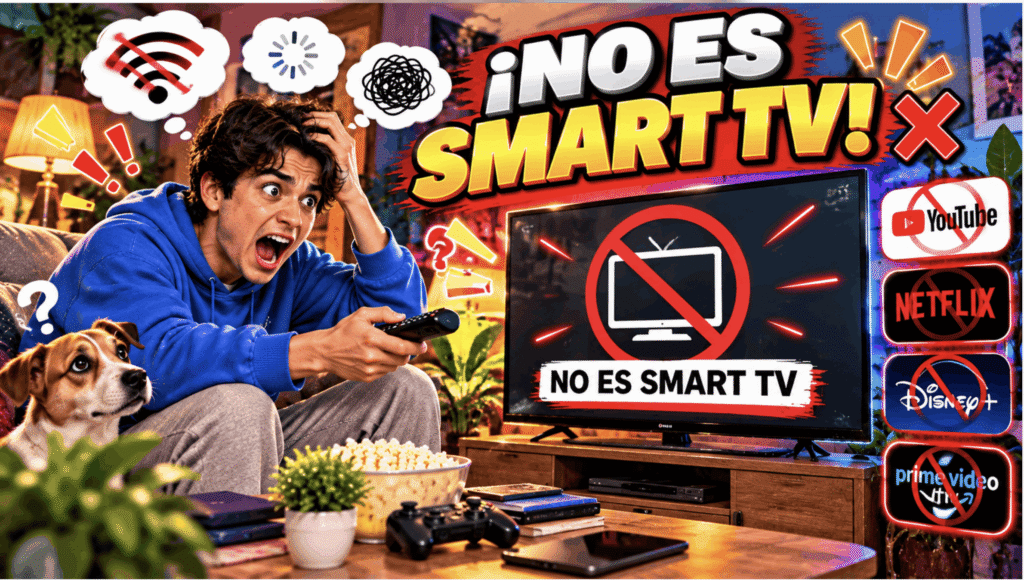
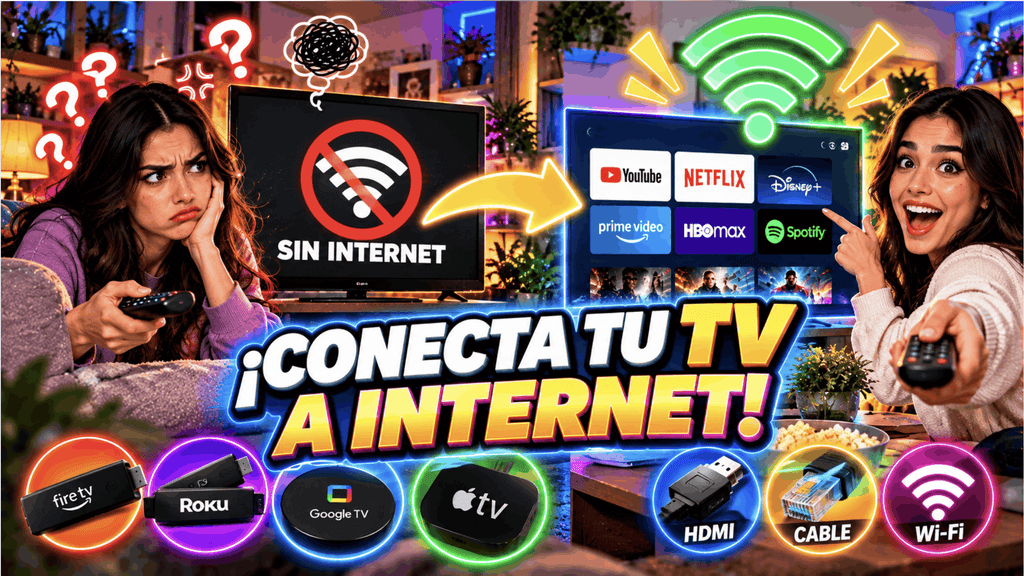
¿Quieres ver YouTube, Netflix o tus películas favoritas en la televisión, pero descubres que tu pantalla no tiene conexión a internet? Esta situación es bastante común, especialmente cuando tienes un televisor que funciona correctamente, pero no incluye las funciones inteligentes de los modelos modernos.
Muchas personas creen que necesitan comprar una televisión nueva para disfrutar de aplicaciones, videos y contenido en línea. Sin embargo, existen alternativas que permiten aprovechar una pantalla convencional utilizando dispositivos externos, conexiones compatibles y otros equipos que probablemente ya tienes en casa.
También puede ocurrir que tu televisión sí sea Smart TV, pero haya dejado de conectarse a Wi-Fi, no reconozca la contraseña o muestre errores al abrir aplicaciones.
En esos casos, el problema podría estar relacionado con el router, la configuración de red, el software o la compatibilidad del televisor.
Lo importante es entender que una televisión sin conexión a internet no necesariamente está descompuesta. En muchos casos, basta con identificar el tipo de pantalla y seleccionar el método adecuado.
En esta guía conocerás 15 soluciones y consejos para conectar tu televisión a internet, compartir contenido desde un celular Android o iPhone, utilizar dispositivos de streaming y resolver errores comunes.
También aprenderás qué hacer cuando una televisión no tiene Wi-Fi, cómo reconocer las conexiones HDMI y cuáles son las limitaciones de los modelos más antiguos.
Antes de comenzar, recuerda que cada televisión tiene características diferentes. Por eso, conviene consultar su manual y verificar la compatibilidad de cualquier accesorio antes de comprarlo.
Contents
📺 Soluciones para conectar tu televisión
Selecciona el problema que tienes para ir directamente a su solución.
- Descubre si tu televisión tiene internet
- Conecta una Smart TV al Wi-Fi
- Reinicia el router y comprueba la red
- Utiliza un dispositivo HDMI
- Comparte contenido desde Android
- Conecta tu iPhone a la televisión
- Conecta una computadora
- Utiliza internet por cable Ethernet
- Soluciona errores de contraseña
- Mejora la señal de internet
- Qué hacer si las aplicaciones no funcionan
- Conecta una televisión muy antigua
- Comparte internet desde tu celular
- Actualiza el sistema de tu televisión
- Elige la mejor solución para tu pantalla
- Tabla de problemas y soluciones
- Preguntas frecuentes
1. Descubre si tu televisión puede conectarse directamente a internet
Antes de buscar accesorios, es importante identificar si tu televisión incluye funciones de conexión a internet.
Algunos modelos cuentan con Wi-Fi integrado, mientras que otros utilizan una entrada de red Ethernet. También existen televisores convencionales que no incluyen ninguna de estas opciones.
Para comenzar, enciende la pantalla y abre el menú de configuración mediante el control remoto.
Busca apartados relacionados con red, conexiones, internet o configuración inalámbrica.
Si encuentras una sección para seleccionar redes Wi-Fi, es probable que tu televisión pueda conectarse directamente a internet.
Sin embargo, disponer de conexión no significa necesariamente que el televisor sea compatible con todas las aplicaciones modernas.
Algunos modelos antiguos tienen funciones de red limitadas o sistemas que dejaron de recibir actualizaciones.
Si no encuentras ninguna opción de conexión, revisa la etiqueta del modelo y consulta las especificaciones del fabricante.
Esto te permitirá determinar si necesitas un dispositivo externo.
2. Cómo conectar una Smart TV a una red Wi-Fi
Si tu televisión tiene conexión inalámbrica integrada, normalmente puedes configurarla desde sus ajustes.
El procedimiento exacto depende de la marca y del sistema operativo, pero generalmente comienza abriendo el menú de configuración.
Después debes localizar la sección de red, seleccionar la conexión inalámbrica y buscar las redes disponibles.
Cuando aparezca el nombre de tu red, selecciónala e introduce la contraseña correspondiente.
Es importante escribir correctamente las letras mayúsculas, minúsculas, números y símbolos.
Una vez establecida la conexión, la televisión podría realizar una prueba automática para comprobar el acceso a internet.
Si la conexión se completa correctamente, podrás utilizar las funciones en línea disponibles para tu modelo.
Si aparece un error, comprueba primero si otros dispositivos del hogar pueden conectarse a la misma red.
Esta prueba ayudará a determinar si el problema está en la televisión o en la conexión general.
3. Reinicia el router cuando la televisión no tiene internet
En ocasiones, una televisión puede mostrar que está conectada al Wi-Fi, pero no consigue acceder a internet.
Esto puede ocurrir por problemas temporales en el router, interrupciones del servicio o errores de comunicación.
Una comprobación sencilla consiste en utilizar otro dispositivo, como un celular o una computadora, conectado a la misma red.
Si tampoco tiene internet, el problema podría estar relacionado con el servicio o el equipo de red.
Cuando sea apropiado, puedes reiniciar el router siguiendo las instrucciones de tu proveedor.
Normalmente esto implica apagarlo o desconectarlo brevemente de la alimentación y esperar a que vuelva a establecer conexión.
Después intenta conectar nuevamente la televisión.
No presiones el botón de restablecimiento de fábrica del router sin conocer sus consecuencias, ya que podrías borrar configuraciones importantes.
Si el problema continúa en todos tus dispositivos, consulta a tu proveedor de internet.
4. Utiliza un dispositivo HDMI para conectar una televisión normal a internet
Si tu televisión no es Smart TV, una de las soluciones más prácticas consiste en utilizar un dispositivo de streaming.
Estos aparatos tienen su propia conexión a internet y permiten abrir aplicaciones compatibles.
Algunos ejemplos son reproductores con Google TV, Fire TV, Roku y Apple TV.
La mayoría utiliza una conexión HDMI para transmitir imagen y sonido hacia la pantalla.
Para comenzar, identifica una entrada HDMI en la televisión y conecta el dispositivo siguiendo las instrucciones del fabricante.
Después proporciona la alimentación eléctrica necesaria y selecciona la entrada correcta desde el control remoto.
Cuando aparezca el asistente de configuración, conecta el reproductor a tu red Wi-Fi.
Al finalizar, podrás acceder a las aplicaciones compatibles con el dispositivo.
Importante: el aparato agrega funciones inteligentes, pero no modifica internamente el sistema original de la televisión.
5. Comparte videos desde tu celular Android hacia la televisión
Si tienes un celular Android, es posible que puedas enviar determinados contenidos a una pantalla compatible.
Una de las opciones consiste en utilizar aplicaciones que admiten transmisión hacia un dispositivo receptor.
Por ejemplo, algunos reproductores con Google Cast permiten enviar videos desde aplicaciones compatibles.
Para utilizar esta función, normalmente necesitas que el celular y el receptor estén conectados a una red adecuada.
Después abre una aplicación compatible y busca el icono de transmisión.
Selecciona el dispositivo que deseas utilizar y sigue las indicaciones en pantalla.
También existen funciones para duplicar la pantalla del teléfono, pero su disponibilidad depende del modelo y del receptor.
No todos los televisores admiten directamente estas tecnologías.
Si tu televisión es convencional, normalmente necesitarás un receptor externo compatible.
Recuerda que transmitir un video y duplicar toda la pantalla son funciones distintas.
6. Cómo conectar tu iPhone a una televisión sin funciones inteligentes
Los usuarios de iPhone también pueden compartir contenido con determinadas televisiones y dispositivos externos.
Una alternativa es AirPlay, una tecnología disponible en receptores compatibles.
Si tienes un Apple TV o una televisión que admite AirPlay, puedes utilizar las funciones correspondientes del iPhone para enviar contenido.
En muchas configuraciones, ambos dispositivos necesitan estar conectados a la misma red Wi-Fi.
También existen adaptadores de video compatibles con determinados modelos de iPhone.
Los requisitos dependen del tipo de conector y de las capacidades de salida de video del teléfono.
Antes de comprar un adaptador, comprueba que sea compatible con tu modelo y con la entrada de tu televisión.
Algunas aplicaciones pueden restringir la duplicación de pantalla o la reproducción mediante determinadas conexiones.
Por eso no debes asumir que cualquier método funcionará con todos los servicios de streaming.
7. Conecta tu computadora para ver contenido en la televisión
Una computadora puede funcionar como fuente de contenido para una televisión que no tiene conexión a internet.
Si ambos equipos cuentan con conexiones compatibles, puedes utilizar un cable HDMI para transmitir imagen y sonido.
Primero conecta el cable entre la computadora y el televisor.
Después selecciona la entrada HDMI correspondiente y ajusta las opciones de pantalla desde el sistema operativo.
En muchos casos podrás duplicar el escritorio o utilizar la televisión como pantalla adicional.
Esto te permitirá abrir un navegador, reproducir videos y acceder a los servicios disponibles desde tu computadora.
Sin embargo, la televisión no obtiene internet directamente.
La computadora continúa siendo el equipo encargado de conectarse a la red y reproducir el contenido.
Este método puede resultar conveniente si ya tienes una computadora y solamente deseas utilizar la televisión ocasionalmente.
8. Utiliza un cable Ethernet si tu televisión tiene entrada de red
Algunas Smart TV y reproductores externos permiten conectarse a internet mediante un cable Ethernet.
Esta conexión puede ofrecer mayor estabilidad que el Wi-Fi en determinadas instalaciones, especialmente cuando existen obstáculos o interferencias inalámbricas.
Para utilizarla, necesitas una entrada de red compatible en el dispositivo y una conexión disponible en el router.
Conecta el cable siguiendo las indicaciones del fabricante y abre los ajustes de red.
En muchos equipos, la conexión se detecta automáticamente.
Si no funciona, comprueba que el cable esté en buenas condiciones y que el puerto utilizado esté habilitado.
Recuerda que un televisor convencional sin funciones de red no se vuelve Smart TV simplemente por utilizar un adaptador Ethernet.
Necesita un sistema capaz de procesar la conexión y ejecutar aplicaciones.
9. Qué hacer cuando la televisión no acepta la contraseña del Wi-Fi
Uno de los problemas más frecuentes ocurre cuando la televisión detecta la red inalámbrica, pero rechaza la contraseña.
Antes de modificar la configuración, comprueba que estés seleccionando la red correcta.
En algunos hogares existen varias redes con nombres similares, especialmente cuando se utilizan repetidores o diferentes bandas inalámbricas.
Después introduce nuevamente la contraseña, prestando atención a los caracteres especiales.
Si continúa el error, revisa si otros dispositivos pueden conectarse utilizando las mismas credenciales.
También es posible que una televisión antigua no sea compatible con determinados estándares o configuraciones de seguridad del router.
En ese caso, consulta la documentación del fabricante o solicita orientación a tu proveedor.
Evita desactivar la seguridad de tu red solamente para conseguir que una televisión antigua se conecte.
La protección de la red doméstica debe mantenerse como prioridad.
10. Mejora la señal Wi-Fi cuando los videos se detienen constantemente
Si tu televisión reproduce videos, pero estos se pausan constantemente, la conexión podría ser insuficiente o inestable.
La velocidad necesaria depende de la plataforma y de la resolución utilizada.
Por ejemplo, reproducir contenido en alta definición normalmente requiere menos ancho de banda que hacerlo en 4K.
También influye la cantidad de dispositivos que utilizan internet simultáneamente.
Para comenzar, comprueba si el problema aparece en todas las aplicaciones o solamente en una.
Después observa si el router se encuentra demasiado lejos de la televisión o detrás de obstáculos importantes.
Cuando sea posible, utiliza una ubicación más favorable para el equipo de red.
Si tu reproductor admite Ethernet, considera una conexión por cable.
También puedes ajustar la calidad de reproducción cuando la aplicación lo permita.
No siempre necesitas contratar una conexión más rápida; en ocasiones, mejorar la estabilidad de la red es suficiente.
11. Qué hacer si YouTube o Netflix no funcionan en tu televisión
Una televisión puede estar conectada correctamente a internet y aun así presentar problemas con determinadas aplicaciones.
Entre las posibles causas se encuentran errores temporales, versiones antiguas del software o cambios en los requisitos de compatibilidad.
Primero comprueba si otras aplicaciones funcionan normalmente.
Si solamente falla un servicio, revisa si existe una actualización disponible.
También puedes reiniciar la aplicación o el dispositivo mediante las opciones recomendadas por el fabricante.
Si el problema continúa, consulta la página oficial de ayuda de la plataforma.
Algunas televisiones antiguas dejan de ser compatibles con determinadas versiones de aplicaciones.
Cuando esto ocurre, un reproductor de streaming externo compatible puede ser una alternativa para continuar utilizando el televisor.
Evita instalar aplicaciones modificadas de fuentes desconocidas para intentar recuperar servicios que dejaron de funcionar.
12. Cómo conectar a internet una televisión muy antigua que no tiene HDMI
Si tu televisión solamente tiene entradas analógicas, como video compuesto RCA, las opciones son más limitadas.
En determinados casos es posible conectar un dispositivo moderno mediante un convertidor activo de HDMI a video compuesto.
Este accesorio transforma una señal digital en una señal compatible con determinadas entradas analógicas.
Sin embargo, la compatibilidad no está garantizada para todos los televisores, dispositivos o servicios.
También debes considerar que la calidad de imagen será inferior a la de una conexión HDMI digital moderna.
Antes de comprar, verifica que el convertidor funcione en la dirección correcta y que admita los formatos de señal necesarios.
Algunos contenidos protegidos pueden presentar restricciones que impidan su reproducción mediante ciertas conversiones.
Si la televisión es demasiado antigua, compara el costo de los accesorios con el beneficio real que obtendrás.
En algunos casos, la solución puede resultar poco práctica.
13. Comparte internet desde tu celular cuando no tienes Wi-Fi en casa
Si no cuentas con una conexión fija de internet, puedes considerar utilizar la función de punto de acceso personal de un celular.
Esta característica permite compartir la conexión de datos móviles con otros dispositivos compatibles.
Para utilizarla, activa el punto de acceso siguiendo las instrucciones del sistema operativo del teléfono.
Después busca esa red desde la televisión inteligente o desde el reproductor de streaming y utiliza la contraseña correspondiente.
La disponibilidad de esta función depende del operador y del plan contratado.
También es importante recordar que reproducir videos puede consumir una cantidad considerable de datos móviles.
El consumo depende de la calidad del video, la duración y la configuración de la plataforma.
Si tienes un plan con datos limitados, revisa el consumo disponible para evitar cargos adicionales o reducciones de velocidad.
Además, compartir internet durante mucho tiempo puede aumentar el consumo de batería del celular.
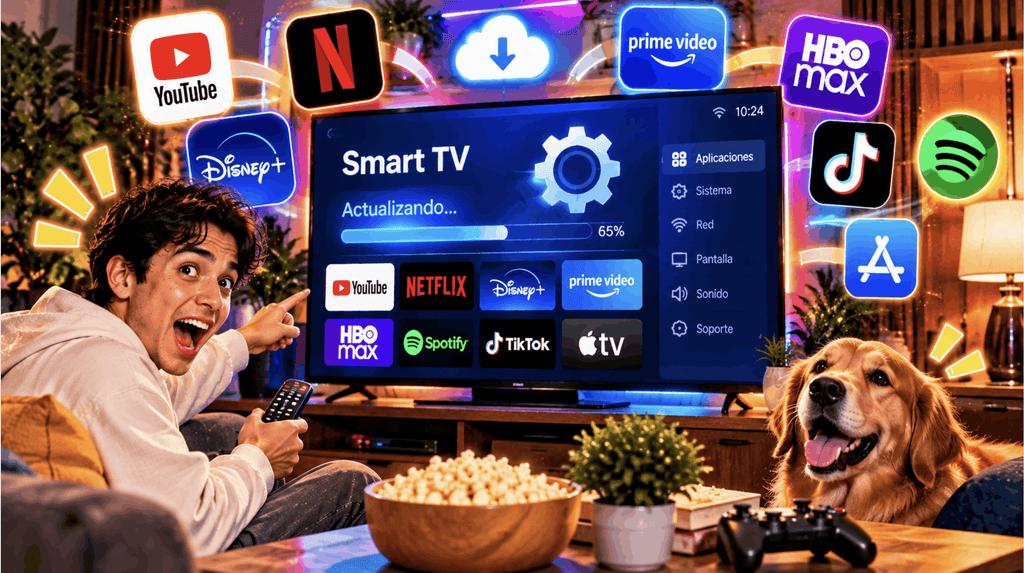
14. Actualiza el sistema de tu televisión para solucionar errores
Las actualizaciones de software pueden corregir errores, mejorar la estabilidad y mantener determinadas funciones compatibles.
Si tu Smart TV presenta problemas de conexión, conviene comprobar si existe una actualización oficial disponible.
Para hacerlo, abre el menú de configuración y busca la sección de soporte, sistema o actualización de software.
Los nombres de las opciones varían según el fabricante.
Si existe una actualización, sigue cuidadosamente las instrucciones que aparecen en pantalla.
Durante el proceso, evita interrumpir la alimentación eléctrica del televisor.
También debes considerar que algunos modelos antiguos ya no reciben nuevas versiones del sistema.
En esos casos, las limitaciones de compatibilidad pueden continuar aunque el televisor funcione correctamente.
Un dispositivo de streaming externo puede ofrecer una alternativa, siempre que sea compatible con la pantalla.
15. Cómo elegir la mejor solución sin gastar dinero innecesariamente
No todas las personas necesitan comprar el mismo dispositivo para disfrutar de contenido en su televisión.
La mejor opción depende de las conexiones disponibles, el presupuesto y las funciones que realmente deseas utilizar.
Si tu televisión ya tiene Wi-Fi, primero intenta solucionar los problemas de configuración antes de adquirir accesorios.
Si es una pantalla convencional con HDMI, un reproductor de streaming compatible puede resultar suficiente.
Cuando solamente deseas mostrar contenido ocasionalmente, conectar una computadora podría ser una alternativa práctica.
Si utilizas un celular compatible, también puedes evaluar las opciones de transmisión o salida de video.
En televisores antiguos sin HDMI, conviene analizar cuidadosamente los requisitos y limitaciones de los convertidores.
Antes de comprar, comprueba qué aplicaciones admite el dispositivo, qué resolución ofrece y qué conexiones necesita.
También verifica que el producto reciba soporte y actualizaciones del fabricante.
Una compra adecuada debe resolver tu necesidad sin obligarte a pagar por características que no vas a utilizar.
Tabla de soluciones: qué hacer según el problema de tu televisión
Esta tabla te ayudará a identificar rápidamente qué opción conviene revisar primero.
| Problema | Posible causa | Solución inicial |
|---|---|---|
| TV normal sin internet | No incluye funciones inteligentes | Reproductor HDMI compatible |
| Smart TV no conecta al Wi-Fi | Configuración o señal | Revisar red y contraseña |
| Videos se detienen | Conexión inestable | Comprobar velocidad y cobertura |
| Aplicación no abre | Error o incompatibilidad | Actualizar y revisar soporte |
| TV sin HDMI | Conexiones antiguas | Evaluar convertidor activo |
| No hay internet fijo | Falta de servicio doméstico | Punto de acceso móvil compatible |
| Quieres mostrar el celular | Necesitas receptor o conexión | Comprobar transmisión o adaptador |
Preguntas frecuentes sobre conectar una televisión a internet
¿Puedo conectar una televisión normal a internet?
Una televisión convencional normalmente necesita un dispositivo externo compatible para acceder a servicios en línea. El televisor funciona como pantalla mientras el reproductor se conecta a internet.
¿Cómo puedo ver YouTube en una televisión que no es Smart TV?
Puedes utilizar un reproductor de streaming compatible conectado mediante HDMI o una computadora que transmita imagen hacia la televisión.
¿Por qué mi televisión se conecta al Wi-Fi, pero no tiene internet?
Puede existir un problema con el router, el proveedor de internet, la configuración de red o el software. Comprueba si otros dispositivos pueden navegar normalmente.
¿Se puede conectar una televisión antigua a un celular?
En determinadas configuraciones sí, mediante adaptadores o convertidores compatibles. Sin embargo, las limitaciones dependen de las conexiones de la televisión y del teléfono.
¿Necesito pagar una suscripción para convertir mi televisión en Smart TV?
No necesitas una suscripción de streaming simplemente para conectar un reproductor compatible. Sin embargo, algunas aplicaciones y servicios requieren pagos independientes.
¿Puedo utilizar los datos móviles de mi celular para ver Netflix?
Es posible mediante un punto de acceso compatible, pero debes considerar el consumo de datos y las condiciones de tu plan móvil.
¿Qué hago si mi Smart TV ya no permite actualizar aplicaciones?
Consulta si el fabricante continúa ofreciendo soporte. Si el sistema dejó de ser compatible, puedes evaluar un reproductor externo que admita las aplicaciones que necesitas.
Conclusión: disfruta de internet en tu televisión sin comprar otra pantalla
Una televisión que no tiene internet todavía puede resultar útil para disfrutar de películas, videos y diferentes contenidos digitales.
Si tu pantalla cuenta con HDMI, existen dispositivos externos que permiten agregar funciones inteligentes sin reemplazarla.
También puedes aprovechar una computadora o determinados celulares compatibles para transmitir contenido.
Cuando la televisión ya incluye Wi-Fi, lo más recomendable es revisar la configuración, la conexión y las actualizaciones antes de comprar accesorios.
En modelos muy antiguos, conviene comprobar cuidadosamente las conexiones y considerar las limitaciones técnicas.
Recuerda: la solución más conveniente no siempre es comprar una televisión nueva, sino identificar qué necesita tu pantalla y aprovechar los dispositivos que ya tienes disponibles.
Deja una respuesta