
Mapa wifi
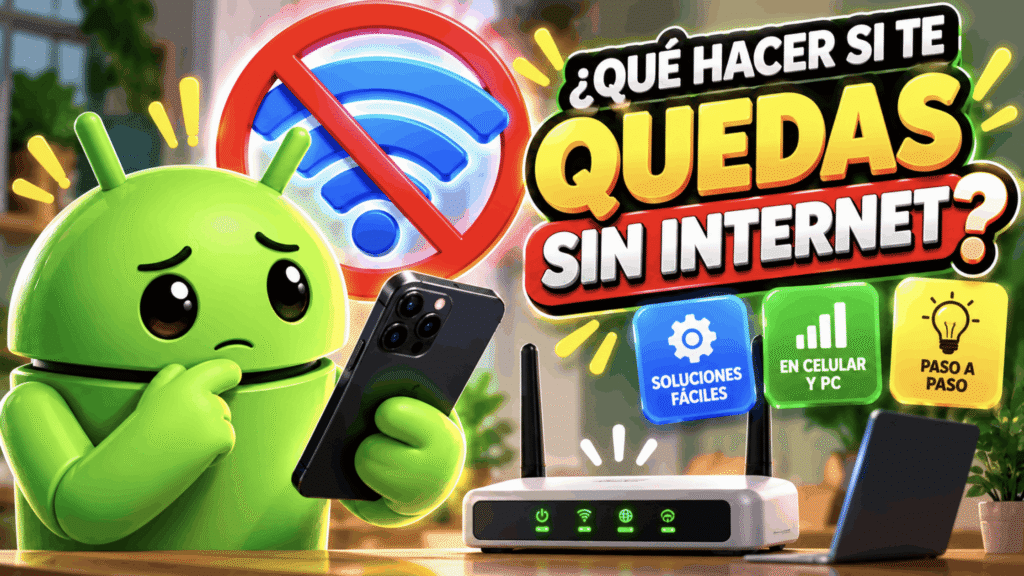
Quedarse sin internet puede convertirse en un verdadero problema, especialmente cuando necesitas enviar un mensaje importante, realizar una tarea, trabajar desde casa o simplemente utilizar tus aplicaciones favoritas. En ocasiones, la conexión desaparece sin previo aviso y no sabemos si el problema está en el celular, el módem o la compañía que proporciona el servicio.

La buena noticia es que muchos problemas de conexión a internet pueden resolverse en pocos minutos, sin necesidad de contratar a un técnico ni modificar configuraciones complicadas. A veces basta con reiniciar el router, revisar el modo avión o comprobar que los datos móviles estén activados.
Sin embargo, no todas las fallas tienen la misma causa. Un teléfono puede mostrar que está conectado al Wi-Fi y aun así no tener acceso a internet. También puede ocurrir que solamente una aplicación deje de funcionar mientras las demás continúan cargando normalmente.
En esta guía aprenderás qué hacer cuando te quedas sin internet, cómo identificar el origen de la falla y cuáles son las soluciones más recomendables para recuperar la conexión en Android, iPhone, computadoras y redes domésticas.
Las instrucciones están organizadas desde las comprobaciones más sencillas hasta las alternativas que requieren mayor atención. Así podrás evitar cambios innecesarios y concentrarte en la solución adecuada para tu situación.
Contents
📶 ¿Qué problema de internet quieres solucionar?
Toca cualquiera de las opciones para ir directamente a la explicación.
- Comprueba si realmente no tienes internet
- Reinicia correctamente el módem
- Activa y desactiva el modo avión
- Soluciona el Wi-Fi conectado sin internet
- Revisa tus datos móviles
- Comprueba la cobertura de la señal
- Prueba internet en otro dispositivo
- Olvida la red Wi-Fi y vuelve a conectarte
- Revisa los cables y luces del router
- Descarta una falla del proveedor
- Comprueba si falla una sola aplicación
- Revisa VPN y DNS
- Actualiza el dispositivo
- Restablece los ajustes de red
- Qué hacer si necesitas internet urgentemente
- Tabla para identificar el problema
- Preguntas frecuentes
1. Comprueba si realmente te quedaste sin internet
Antes de cambiar configuraciones, verifica si la conexión dejó de funcionar por completo. En ocasiones, una aplicación puede presentar problemas temporales y hacernos pensar que todo el servicio de internet está fallando.
Comienza abriendo un navegador e intenta visitar dos o tres páginas diferentes. Después comprueba si otras aplicaciones que necesitan internet funcionan normalmente.
Si solamente una página no carga, es posible que el problema se encuentre en ese sitio. Si ninguna aplicación logra conectarse, probablemente exista una falla de red.
También revisa los símbolos de conexión que aparecen en la parte superior del celular. Un icono de Wi-Fi visible indica que el dispositivo está conectado a una red inalámbrica, pero no garantiza que esa red tenga acceso a internet.
Esta primera comprobación es importante porque evita perder tiempo reiniciando equipos cuando el problema corresponde únicamente a una aplicación o servicio.
2. Reinicia correctamente el módem o router
Reiniciar el equipo de internet es una de las primeras soluciones recomendables cuando la conexión de toda la casa deja de funcionar.
Los módems y routers pueden presentar errores temporales, dificultades para mantener la conexión con el proveedor o problemas al administrar varios dispositivos conectados simultáneamente.
Pasos para reiniciar el equipo
- Localiza el módem o router de tu hogar.
- Desconecta su alimentación eléctrica.
- Espera aproximadamente 30 segundos.
- Conecta nuevamente el equipo.
- Espera varios minutos mientras termina de iniciar.
- Comprueba si recuperaste el acceso a internet.
Si tienes un módem y un router independientes, consulta las indicaciones del fabricante o proveedor para reiniciarlos en el orden correcto.
Evita presionar el botón pequeño que dice RESET, porque en muchos equipos sirve para restaurar la configuración de fábrica y puede borrar ajustes necesarios para conectarte.
Un reinicio normal no debería eliminar el nombre ni la contraseña de tu red Wi-Fi.
3. Activa y desactiva el modo avión en tu celular
Cuando los datos móviles dejan de funcionar inesperadamente, activar temporalmente el modo avión puede ayudar a que el teléfono vuelva a establecer su conexión con la red celular.
Este procedimiento es sencillo y no elimina fotografías, contactos ni aplicaciones.
- Abre el panel de controles rápidos del teléfono.
- Activa el modo avión.
- Espera entre 10 y 20 segundos.
- Desactiva el modo avión.
- Espera a que aparezca nuevamente la señal móvil.
Después intenta abrir una página web utilizando tus datos móviles.
En Android y iPhone, el acceso al modo avión suele encontrarse en el panel de ajustes rápidos o en la configuración principal.
Ten en cuenta que este procedimiento no puede solucionar una suspensión del servicio, una falla general del operador o la ausencia de cobertura. Su utilidad consiste principalmente en renovar la conexión inalámbrica del dispositivo.
4. Qué hacer cuando aparece Wi-Fi conectado, pero sin internet
Uno de los problemas más comunes ocurre cuando el celular muestra el símbolo de Wi-Fi, pero las páginas no cargan. Esto significa que el dispositivo logró conectarse al router, aunque posiblemente no tenga una ruta funcional hacia internet.
Primero desconecta el Wi-Fi del teléfono y vuelve a activarlo. Después espera unos segundos e intenta navegar.
Si continúa el problema, acércate al router para descartar que la señal sea demasiado débil. También puedes reiniciar el celular y comprobar si otros equipos presentan la misma falla.
Cuando todos los dispositivos están conectados al Wi-Fi pero ninguno tiene internet, conviene revisar el módem y el servicio del proveedor.
En cambio, si solamente falla un teléfono, probablemente debas revisar su configuración inalámbrica.
Consejo: no cambies contraseñas, DNS ni parámetros avanzados antes de identificar si el problema afecta a toda la red o únicamente a un dispositivo.
5. Revisa si tus datos móviles están activados y disponibles
Si no tienes acceso a una red Wi-Fi y dependes de tu compañía telefónica, comprueba que los datos móviles estén encendidos.
En Android, normalmente encontrarás esta opción en Ajustes, dentro de las configuraciones de red o conexiones. En iPhone puedes revisar los datos celulares desde Configuración.
Después verifica si tu línea tiene un paquete de datos activo y si no alcanzaste el límite contratado.
Algunas compañías reducen la velocidad después de consumir cierta cantidad de datos, mientras que otras pueden suspender temporalmente el acceso hasta una nueva recarga o renovación.
Si utilizas dos tarjetas SIM, revisa cuál está seleccionada para navegar. También comprueba que no exista una restricción de datos establecida por el propio teléfono.
Evita modificar manualmente los parámetros APN si no conoces los valores oficiales de tu operador. Una configuración incorrecta puede impedir que los datos funcionen.
6. Comprueba si estás en una zona con poca cobertura
No todas las ubicaciones reciben la misma intensidad de señal. Los edificios con paredes gruesas, sótanos, elevadores y determinadas zonas rurales pueden dificultar la conexión inalámbrica.
Si los datos móviles funcionan lentamente o desaparecen, observa las barras de señal del teléfono y prueba desplazarte hacia un lugar más abierto.
También puedes acercarte a una ventana o salir de una habitación donde la recepción sea especialmente débil.
En una vivienda, el Wi-Fi puede presentar dificultades similares. Las paredes, los muebles metálicos y la distancia respecto al router afectan la cobertura.
Si la conexión funciona cerca del módem, pero falla en habitaciones alejadas, quizá necesites mejorar la ubicación del equipo o estudiar una solución de cobertura inalámbrica.
Recuerda que tener muchas barras de señal no siempre significa disponer de una conexión rápida: también influyen la congestión de la red y la capacidad del servicio.
7. Comprueba si internet funciona en otro dispositivo
Una de las mejores formas de identificar el origen de la falla consiste en probar la misma red desde otro celular, una tableta o una computadora.
Conecta el segundo dispositivo al Wi-Fi e intenta abrir una página web.
Si funciona correctamente, la conexión del hogar probablemente sigue activa y debes concentrarte en el dispositivo que presenta el problema.
Si tampoco funciona, aumenta la posibilidad de que exista una falla del router, módem o proveedor.
Esta prueba es especialmente útil cuando necesitas decidir si conviene restablecer los ajustes de un teléfono o contactar a soporte técnico.
Si tienes una computadora conectada por cable Ethernet, también puedes utilizarla para comparar el funcionamiento de la conexión cableada y la inalámbrica.
Una conexión por cable que funciona mientras el Wi-Fi falla puede indicar un problema específico de la red inalámbrica.
8. Olvida la red Wi-Fi y vuelve a conectarte
En ocasiones, un teléfono conserva parámetros de conexión que ya no funcionan correctamente. Eliminar la red guardada y conectarse nuevamente puede solucionar determinados errores.
Cómo hacerlo
- Abre los ajustes de Wi-Fi.
- Selecciona la red que presenta problemas.
- Busca la opción Olvidar red.
- Confirma la eliminación de la configuración guardada.
- Selecciona nuevamente la red.
- Introduce su contraseña correcta.
Este procedimiento elimina la información guardada de esa red en el dispositivo, por lo que necesitarás conocer la contraseña antes de comenzar.
Si el problema empezó después de cambiar el nombre o la contraseña del Wi-Fi, este método puede resultar especialmente útil.
No obstante, olvidar la red no resolverá una interrupción del servicio del proveedor. Por eso es conveniente comprobar primero si otros dispositivos tienen acceso a internet.
9. Revisa los cables y las luces del módem
Las luces del módem pueden proporcionar información importante sobre el estado de la conexión. Dependiendo del fabricante, encontrarás indicadores relacionados con alimentación, internet, Wi-Fi, enlace óptico o conexión de red.
Comprueba que el equipo esté encendido y que los cables accesibles estén correctamente conectados.
Si utilizas fibra óptica, evita doblar, desconectar o manipular el cable de fibra. Es delicado y puede dañarse con facilidad.
Algunos equipos utilizan indicadores llamados LOS o PON. Una luz de alarma puede señalar un problema de señal óptica, aunque su significado exacto depende del modelo.
Consulta la etiqueta, el manual del equipo o las indicaciones de tu proveedor para interpretar las luces correctamente.
Si observas cables dañados, conectores rotos o señales de sobrecalentamiento, evita intentar reparaciones improvisadas y solicita asistencia técnica.
10. Comprueba si tu compañía de internet tiene una falla
No todos los problemas de conexión se originan dentro de casa. Las compañías de telecomunicaciones pueden experimentar interrupciones por mantenimiento, daños en infraestructura, cortes eléctricos o fallas técnicas.
Si ya reiniciaste el módem y comprobaste que ningún dispositivo puede navegar, revisa si tu proveedor ha informado sobre una incidencia.
Puedes utilizar datos móviles, cuando estén disponibles, para consultar sus canales oficiales o comunicarte con atención al cliente.
También puedes preguntar a un vecino que utilice la misma compañía si presenta el mismo problema.
Antes de llamar, ten a mano el número de contrato o servicio, si lo tienes disponible, y describe las luces que aparecen en el módem.
Si existe una interrupción general, cambiar la configuración de tu celular normalmente no ayudará. Lo adecuado es esperar la restauración del servicio o seguir las indicaciones oficiales.
11. Comprueba si solamente falla una aplicación
Es posible que WhatsApp, YouTube, Facebook o cualquier otra aplicación deje de cargar mientras el resto de internet funciona correctamente.
En ese caso, el problema puede encontrarse en la propia aplicación, en sus servidores o en alguna configuración del dispositivo.
Comienza cerrando y abriendo nuevamente la aplicación. Después comprueba si existe una actualización disponible en la tienda oficial.
Si utilizas Android, en determinados casos puedes borrar la memoria caché de la aplicación desde los ajustes del teléfono. Esto puede solucionar errores temporales sin eliminar necesariamente los datos personales.
No confundas borrar caché con borrar almacenamiento o datos: esta última opción puede eliminar configuraciones y contenido local.
Antes de desinstalar una aplicación de mensajería, asegúrate de tener una copia de seguridad adecuada si deseas conservar tus conversaciones.
12. Revisa si una VPN o configuración DNS está causando el problema
Algunas personas utilizan redes privadas virtuales, conocidas como VPN, para conectarse a servicios laborales o proteger determinadas conexiones.
Sin embargo, una VPN mal configurada o cuyo servidor dejó de responder puede impedir que algunas páginas carguen.
Si utilizas una VPN y el problema comenzó recientemente, comprueba su estado. En un dispositivo personal, puedes desconectarla temporalmente para realizar una prueba, siempre que no sea necesaria por razones de seguridad o trabajo.
También revisa si modificaste los servidores DNS manualmente. Una dirección incorrecta puede dificultar la resolución de nombres de páginas web.
Cuando no conoces el propósito de esos ajustes, lo más prudente es consultar la configuración recomendada por tu proveedor o administrador de red.
Evita instalar aplicaciones que prometen reparar internet automáticamente y solicitan permisos innecesarios.
13. Comprueba si tu dispositivo necesita una actualización
Los sistemas operativos reciben actualizaciones que pueden corregir errores relacionados con Wi-Fi, conectividad celular, estabilidad y compatibilidad.
Si tu conexión presenta fallas frecuentes y ya descartaste problemas del proveedor, revisa si existen actualizaciones oficiales disponibles.
En Android, esta opción suele encontrarse en Ajustes, dentro del apartado Sistema o Actualización de software. En iPhone puedes consultar Configuración, General y Actualización de software.
Antes de actualizar, asegúrate de contar con suficiente batería y una conexión estable, si la descarga la requiere.
También puedes reiniciar el dispositivo para descartar procesos temporales que estén afectando su funcionamiento.
Una actualización no garantiza que desaparezcan todos los problemas, pero mantener el sistema al día suele ser recomendable por estabilidad y seguridad.
14. Restablece los ajustes de red como último recurso
Cuando un teléfono continúa presentando errores de conexión después de realizar las comprobaciones anteriores, puedes considerar restablecer sus ajustes de red.
Esta función devuelve determinadas configuraciones de conectividad a sus valores predeterminados.
Dependiendo del sistema operativo, puede eliminar redes Wi-Fi guardadas, contraseñas, conexiones Bluetooth y otras preferencias relacionadas con la red.
Por eso conviene utilizarla solamente después de intentar soluciones menos invasivas.
En iPhone, normalmente encontrarás la opción dentro de Configuración, General, Transferir o restablecer y Restablecer. En Android, su ubicación varía según el fabricante.
Lee cuidadosamente la descripción que aparece antes de confirmar, ya que el alcance del restablecimiento puede variar.
Importante: restablecer los ajustes de red no es lo mismo que borrar todo el contenido del teléfono. No selecciones una restauración completa de fábrica para solucionar un problema de internet sin evaluar sus consecuencias.
15. Qué hacer si necesitas internet urgentemente
Si ninguna de las soluciones anteriores funciona y necesitas conectarte de inmediato, existen alternativas temporales que pueden ayudarte mientras se restablece el servicio.
Una posibilidad es utilizar los datos móviles de tu teléfono, siempre que tengas cobertura y un paquete disponible.
También puedes compartir la conexión móvil mediante la función de punto de acceso personal o zona Wi-Fi. Esta opción permite conectar una computadora u otro dispositivo a través de los datos del celular.
Ten presente que compartir internet puede consumir rápidamente tu paquete de datos, especialmente si descargas archivos grandes o reproduces videos.
Otra alternativa es utilizar una red pública confiable, como la de una biblioteca o establecimiento que ofrezca conexión a sus visitantes.
En redes públicas, evita introducir información financiera sensible cuando no puedas verificar la seguridad de la conexión y utiliza sitios y aplicaciones con conexiones cifradas.
Si no tienes ninguna conexión disponible, puedes continuar realizando tareas que funcionen sin internet, como redactar documentos, consultar archivos descargados o preparar mensajes para enviarlos posteriormente.
Tabla rápida: identifica por qué no tienes internet
La siguiente tabla reúne situaciones frecuentes y las primeras acciones recomendadas para cada una.
| Problema | Posible causa | Qué hacer primero |
|---|---|---|
| Wi-Fi conectado sin internet | Router o proveedor | Probar otro dispositivo |
| Datos móviles sin funcionar | Paquete, cobertura o ajustes | Revisar datos y señal |
| Internet muy lento | Señal débil o congestión | Acercarse al router |
| Solo falla una aplicación | Aplicación o servidor | Probar otras páginas |
| Toda la casa sin conexión | Módem o servicio | Revisar luces y reiniciar |
| Solo falla un celular | Configuración del dispositivo | Reconectar al Wi-Fi |
Preguntas frecuentes sobre los problemas de internet
¿Por qué mi celular dice que está conectado al Wi-Fi, pero no tengo internet?
Porque conectarse al router no significa necesariamente tener acceso a internet. Puede existir una falla del proveedor, un problema del módem o una configuración incorrecta en el dispositivo.
¿Cuánto tiempo debo desconectar el módem para reiniciarlo?
Como comprobación inicial, puedes desconectarlo aproximadamente 30 segundos y volverlo a encender. Después espera varios minutos para que termine de establecer la conexión.
La señal móvil no garantiza que el servicio de datos esté disponible. Revisa tu paquete, las restricciones de datos, la cobertura y las posibles incidencias del operador.
¿Reiniciar el módem borra la contraseña del Wi-Fi?
Un reinicio eléctrico normal no debería borrar la contraseña. Sin embargo, una restauración de fábrica mediante el botón RESET puede eliminar configuraciones personalizadas.
¿Cómo puedo tener internet temporalmente si falla el Wi-Fi de mi casa?
Puedes utilizar datos móviles, compartir internet desde otro dispositivo autorizado o conectarte a una red pública confiable, teniendo en cuenta los costos y las medidas de seguridad.
¿Debo llamar a un técnico si internet no regresa?
Si varios dispositivos siguen sin conexión después de revisar el módem y descartar problemas sencillos, lo recomendable es contactar al proveedor. Su personal podrá verificar la línea y determinar si hace falta una visita técnica.
Conclusión: cómo recuperar internet sin complicarte
Quedarse sin internet es frustrante, pero no siempre significa que exista una avería grave. Muchas interrupciones pueden identificarse mediante comprobaciones sencillas, como probar otro dispositivo, reiniciar el router o revisar la configuración del teléfono.
Lo más importante es descubrir primero dónde se encuentra el problema. Si solamente falla una aplicación, probablemente no necesites modificar el módem. Si todos los dispositivos pierden la conexión al mismo tiempo, conviene revisar el servicio del proveedor antes de restablecer configuraciones individuales.
También es recomendable mantener las contraseñas de tu red en un lugar seguro, actualizar tus dispositivos y conocer los canales de soporte de tu compañía de internet.
La próxima vez que te quedes sin conexión, comienza por las soluciones más sencillas y avanza solamente cuando sea necesario. Así podrás ahorrar tiempo, evitar cambios innecesarios y recuperar tu acceso a internet de una manera más segura y organizada.

Deja una respuesta